
Підключення зовнішніх дисплеїв до MacBook: можливості Pro, Air та Neo
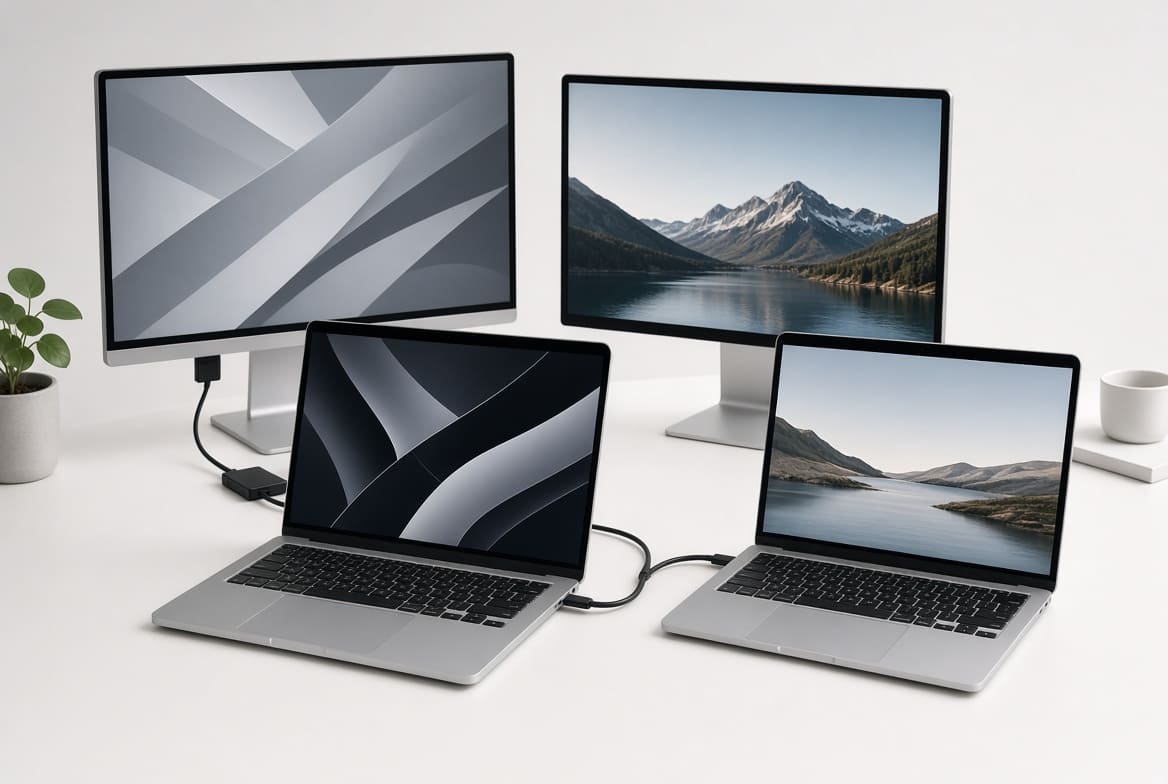
Підключення зовнішнього монітора до MacBook – один із найпопулярніших способів перетворити ноутбук на повноцінне робоче місце. Один великий екран вже помітно підвищує зручність, а два чи три дозволяють одночасно тримати відкритими документи, браузер, месенджери та відео. Однак можливості різних моделей MacBook дуже відрізняються. Те, що спокійно потягне MacBook Pro на M5 Max, може виявитися недоступним для MacBook Air або нового MacBook Neo.
У 2026 році лінійка виглядає особливо цікаво: з'явилися оновлені чіпи M5, покращилася підтримка кількох дисплеїв у Pro-моделей, а на нижньому рівні з'явився MacBook Neo зі своїми обмеженнями. Докладно розберемо, що вміє кожна модель і як правильно все підключити.
MacBook Neo - мінімальні можливості
MacBook Neo займає місце найдоступнішого MacBook у лінійці. Він орієнтований на базові завдання і підтримка зовнішніх дисплеїв це добре відображає. Пристрій дозволяє підключити лише один зовнішній монітор з роздільною здатністю до 4K при 60 Гц.
Важливий нюанс – не кожен порт підходить для виведення зображення. На Neo два USB-C роз'єми, але відеосигнал видає тільки один з них (зазвичай той, що ближче до шарніра). Другий порт призначений в основному для заряджання та простих аксесуарів. Якщо підключити монітор не до порту, зображення просто не з'явиться.
Thunderbolt у Neo відсутня, тому дорогі Thunderbolt-монітори та док-станції з високою пропускною спроможністю тут не запрацюють повною мірою. Для більшості користувачів, яким потрібний один додатковий 4K-екран для роботи з документами або перегляду відео, цього достатньо. Якщо ви плануєте збирати мультимоніторну систему, Neo — не найкращий вибір.
MacBook Air – комфортний рівень для більшості
MacBook Air на чіпах M4 і M5 помітно сильніше щодо зовнішніх дисплеїв. Обидві генерації офіційно підтримують два зовнішні монітори одночасно з відкритою кришкою. Це важливе покращення порівняно з ранніми M1–M3 Air, де другий дисплей часто вимагав закриття кришки.
При підключенні одного монітора Air може видавати до 8K при 60 Гц, 5K при 120 Гц або 4K при 240 Гц. Якщо підключати два дисплеї, максимальні параметри зазвичай становлять 6K за 60 Гц або 4K за 144 Гц на кожен. Для більшості офісних, дизайнерських та повсякденних завдань цього більш ніж достатньо.
У Air немає вбудованого HDMI-порту, тому для підключення звичайних моніторів знадобиться адаптер USB-C - HDMI або док-станція. Thunderbolt 4 порти дозволяють використовувати якісні док-станції, через які можна одночасно заряджати ноутбук, підключати периферію та виводити зображення.
MacBook Pro – максимум можливостей
Саме в лінійці MacBook Pro відкривається реальна міць багатомоніторних змін. Тут все залежить від конкретного чіпа.
Базовий MacBook Pro на M5 підтримує два зовнішніх дисплеї — приблизно на рівні Air, але з більш гнучкими комбінаціями дозволів та частоти оновлення завдяки наявності HDMI та потужнішої графіки.
Моделі на M5 Pro роблять серйозний крок уперед: вони здатні одночасно працювати із трьома зовнішніми дисплеями. Це вже рівень, який раніше був доступний переважно Max-конфігураціям. Для дизайнерів, відеомонтажерів, програмістів і тих, хто працює з великою кількістю вікон, три монітори – дуже комфортний стандарт.
Флагманські MacBook Pro на M5 Max підтримують до чотирьох зовнішніх дисплеїв. Саме ці моделі дозволяють зібрати серйозну робочу станцію без компромісів. Можна комбінувати декілька 6K-екранів або використовувати високі частоти оновлення на 4K-моніторах. При цьому зберігається підтримка вбудованого екрану ноутбука.
На Pro-моделях зазвичай є повноцінний HDMI-порт, кілька Thunderbolt-роз'ємів (на старших чіпах Thunderbolt 5) і велика гнучкість у виборі кабелів і док-станцій. Це робить підключення значно зручнішим, ніж на Air або Neo.
Практичні аспекти підключення
Незалежно від моделі є кілька загальних правил. Перед підключенням монітора краще переконатися, що він увімкнений в мережу. Потім з'єднайте пристрої відповідним кабелем або через док-станцію. Після появи зображення MacOS зазвичай сама визначає новий дисплей. Далі в «Системних налаштуваннях» → «Дисплеї» можна вибрати розташування екранів, роздільну здатність, частоту оновлення та режим дзеркалювання або розширення робочого столу.
Якщо зображення не з'являється, перевірте кабель, спробуйте інший порт, перезапустіть MacBook або монітор. Іноді допомагає скидання параметрів NVRAM/PRAM. При використанні док-станцій з DisplayLink потрібно встановити додатковий драйвер і дозволити доступ до налаштувань конфіденційності.
Варто пам'ятати, що офіційні ліміти Apple це нативна підтримка без сторонніх рішень. За допомогою DisplayLink або аналогічних технологій можна вийти за ці межі, але якість та стабільність зображення при цьому зазвичай нижчі, особливо на високих роздільна здатність і частотах.
Яку модель вибирати під свої завдання
Якщо вам потрібен максимум один додатковий монітор для роботи з текстами, таблицями або браузером, MacBook Neo або базовий Air цілком впораються. Для двох якісних дисплеїв краще дивитися у бік MacBook Air M4/M5 або базового MacBook Pro. Тим, хто працює з трьома та більше екранами, майже напевно знадобиться MacBook Pro на M5 Pro або M5 Max.
Також враховуйте наявність HDMI. На Pro-моделях він є з коробки, Air і Neo — ні. Якщо ви часто підключаєтеся до різних моніторів та проекторів, вбудований HDMI дуже спрощує життя.
Висновок
У 2026 році підключення зовнішніх дисплеїв до MacBook стало помітно гнучкішим, ніж кілька років тому. MacBook Neo залишається рішенням "один монітор - і вистачить", Air впевнено тягне два якісні екрани, а лінійка Pro дозволяє будувати справжні багатомоніторні системи. Головне — розуміти можливості саме вашої моделі та вибирати кабелі та док-станції з урахуванням цих обмежень.
Якщо після підключення монітор працює нестабільно, зображення зникає або з'являються артефакти - це може бути пов'язане не тільки з налаштуваннями, але і кабелем, портом або самим пристроєм. У разі діагностика допомагає швидко знайти причину.