

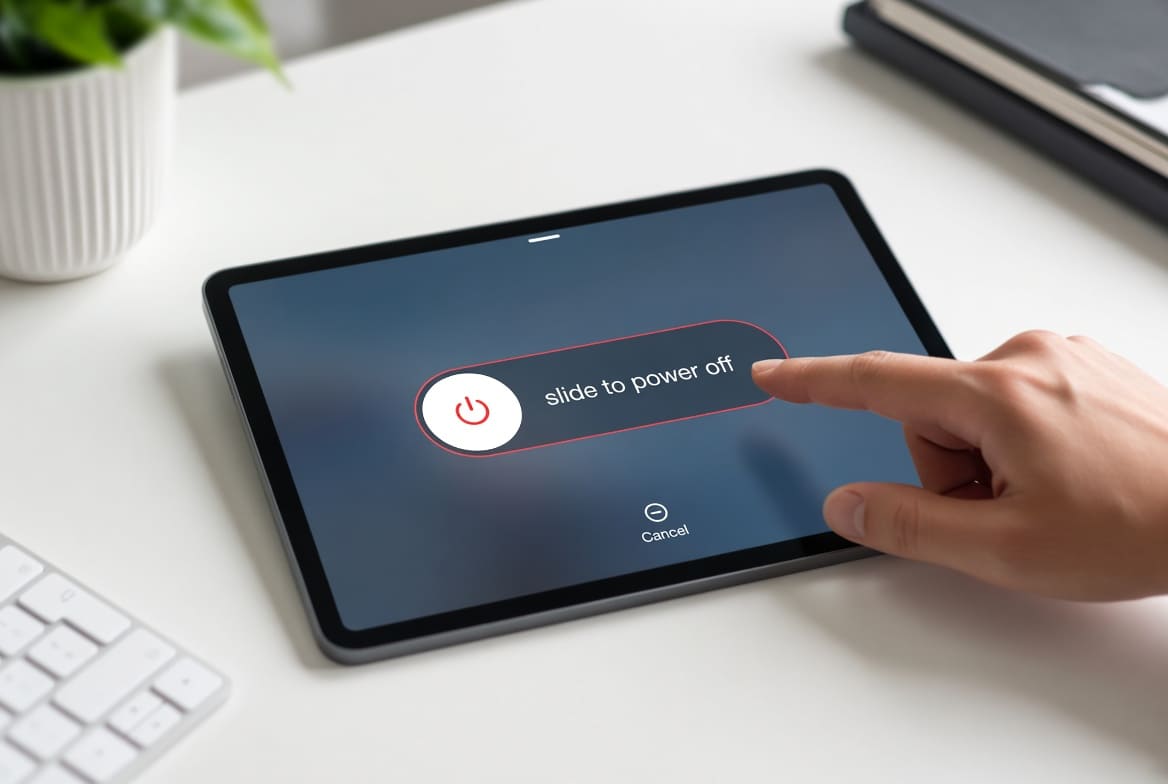
Як вимкнути або перезавантажити iPad
iPad - пристрій, який більшість людей майже ніколи не вимикає повністю. Зазвичай досить просто заблокувати екран. Але іноді перезавантаження стає необхідним: планшет почав гальмувати, програма зависла, екран не реагує на торкання або після оновлення система веде себе дивно. У таких випадках важливо знати правильну послідовність дій для вашої моделі.
У Apple за роки випуску iPad накопичилося кілька різних конструкцій. Є старі моделі з класичною кнопкою Home внизу екрану, є сучасні пристрої без цієї кнопки (з Face ID або Touch ID у верхній кнопці). Способи вимкнення та перезавантаження у них відрізняються, тому нижче розберемо все докладно та актуально на 2026 рік.
Звичайне вимкнення та включення iPad
Найпростіший і найбезпечніший спосіб — звичайне вимикання через слайдер. Він підходить, коли пристрій ще реагує на натискання.
На всіх сучасних iPad без кнопки Home (це iPad Pro з чіпами M4 та M5, iPad Air M2/M3/M4, iPad mini 6-го та 7-го покоління, звичайний iPad 10-го та 11-го покоління) потрібно одночасно затиснути верхню кнопку та одну з кнопок гучності. Через кілька секунд з'явиться слайдер "Вимкнути". Проведіть по ньому пальцем і зачекайте близько 30 секунд, доки екран повністю згасне. Щоб знову увімкнути планшет, просто затисніть верхню кнопку і тримайте, доки не з'явиться логотип Apple.
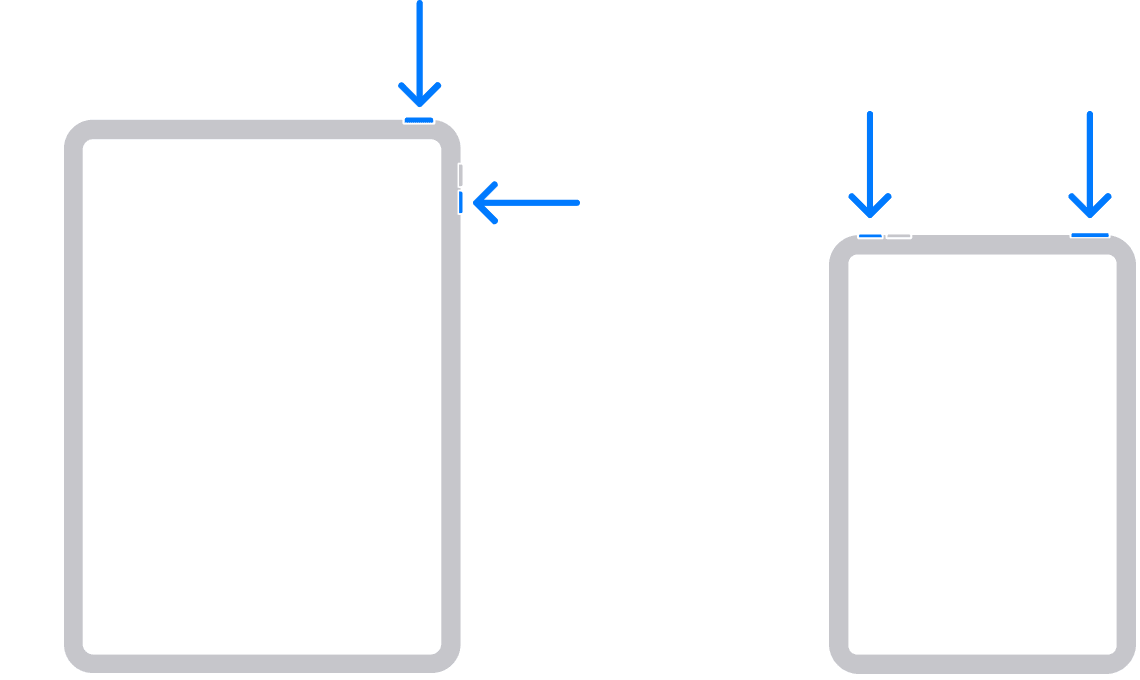
На старих моделях із кнопкою Home все ще простіше. Достатньо затиснути лише верхню кнопку (кнопку живлення) до появи слайдера, провести по ньому та почекати вимикання. Увімкнення — знову, утримуючи верхню кнопку.

Є й альтернативні методи. В iPadOS 18 і новіші можна відкрити Пункт управління (свайп вниз від правого верхнього кута) і натиснути на піктограму живлення. Також у «Налаштуваннях» → «Основні» у самому низу є пункт «Вимкнути». Ці варіанти особливо зручні, якщо фізичні кнопки працюють погано або ви не хочете їх ще раз натискати.
Коли потрібне примусове перезавантаження
Звичайне вимикання допомагає не завжди. Якщо екран повністю завис, не реагує на торкання або планшет замерз на логотипі Apple, доводиться робити примусовий (force) перезапуск. Це жорсткіша процедура, яка примусово перезавантажує систему, не даючи їй коректно завершити процеси.
Для всіх актуальних моделей без кнопки Home (включаючи найновіші iPad Air та iPad Pro 2025–2026 років) послідовність така: швидко натисніть та відпустіть кнопку гучності, яка ближче до верхньої кнопки, потім швидко натисніть та відпустіть другу кнопку гучності, після чого затисніть верхню кнопку та тримайте її. Важливо не відпускати верхню кнопку зарано — іноді доводиться тримати її 15–20 секунд.
На iPad із кнопкою Home все інакше. Потрібно одночасно затиснути верхню кнопку і кнопку Home і тримати обидві, доки не з'явиться яблуко. Як тільки логотип спалахнув - обидві кнопки можна відпустити.
Примусове перезавантаження не видаляє ваші дані. Вона просто "жорстко" перезапускає пристрій. Після неї iPad завантажиться як завжди, і здебільшого робота відновлюється.
Що робити, якщо iPad взагалі не вмикається
Іноді після спроб перезавантаження екран залишається чорним. У такому разі насамперед варто поставити планшет на зарядку мінімум на 30-60 хвилин (краще використовувати оригінальний або сертифікований блок живлення). Повністю розряджений iPad може довго думати, перш ніж показати ознаки життя.
Якщо після заряджання пристрій не реагує, повторіть процедуру примусового перезавантаження. В окремих випадках допомагає підключення до комп'ютера і вхід у режим відновлення, але це вже серйозніший крок, який краще робити за офіційною інструкцією Apple.
Корисні нюанси та часті помилки
Багато користувачів плутають звичайне вимкнення та примусовий перезапуск. Звичайне вимкнення - це коли ви бачите слайдер і проводите його. Примусовий - коли ви робите комбінацію кнопок і чекаєте на появу логотипу Apple без слайдера.
Ще одна поширена помилка - надто швидко відпускати кнопки при force restart. Система має «зрозуміти», що ви хочете саме жорстке перезавантаження, тому верхню кнопку потрібно тримати досить довго.
Після будь-якого перезавантаження iPad може попросити ввести код-пароль, навіть якщо ви зазвичай розблокуєте його через Face ID або Touch ID. Це нормальна поведінка системи безпеки.
Коли перезавантаження - не рішення
Якщо iPad постійно зависає, сильно гріється, швидко розряджається або після перезавантаження проблема повертається за кілька хвилин, справа може бути не тільки в програмному збої. Іноді причиною стають системні дані, що роздулися, проблеми з акумулятором, пошкодження шлейфів або перегрів. У разі одне перезавантаження допомагає лише тимчасово.
Також варто пам'ятати, що регулярні примусові перезавантаження – не найкраща звичка. Вони не шкодять пристрою критично, але краще спочатку пробувати звичайне вимкнення та включення.
Висновок
Вимкнути або перезавантажити iPad - проста операція, якщо знати, яка у вас модель. На пристроях без кнопки Home (більшість сучасних iPad) використовується комбінація верхньої кнопки та гучності, а для примусового перезапуску – послідовність "гучність вгору → гучність вниз → утримання верхньої кнопки". На старих моделях з Home все вирішується комбінацією верхньої кнопки та Home.
У більшості випадків цих дій достатньо, щоб повернути планшет до нормальної роботи. Якщо ж iPad продовжує зависати, не включається або поводиться дивно навіть після кількох перезавантажень - краще провести діагностику. Ми допоможемо розібратися, в чому саме проблема, і підкажемо, чи потрібний ремонт чи достатньо програмних дій.