
Як перенести дані з iPhone на iPhone: всі актуальні способи
Купівля нового iPhone - приємний момент, але відразу після розпакування виникає практичне питання: як швидко і без втрат перенести всі дані зі старого пристрою. Фотографії, листування, налаштування, програми, паролі, дані здоров'я - все це хочеться побачити на новому телефоні максимально швидко і без зайвих дій.
У 2026 році Apple пропонує кілька надійних способів перенесення. Найзручніший і найсучасніший — Quick Start. Є також класичне відновлення з iCloud та перенесення через комп'ютер. Кожен метод має свої плюси і вибір залежить від того, чи є у вас старий iPhone під рукою, наскільки великий обсяг даних і який у вас доступ до інтернету.
Quick Start - найпростіший і найшвидший спосіб
Quick Start з'явився кілька років тому і з кожним оновленням iOS стає все зручніше. Це офіційний метод Apple, який дозволяє перенести дані безпосередньо з одного iPhone на інший практично без участі комп'ютера та без обов'язкового використання iCloud-сховища.
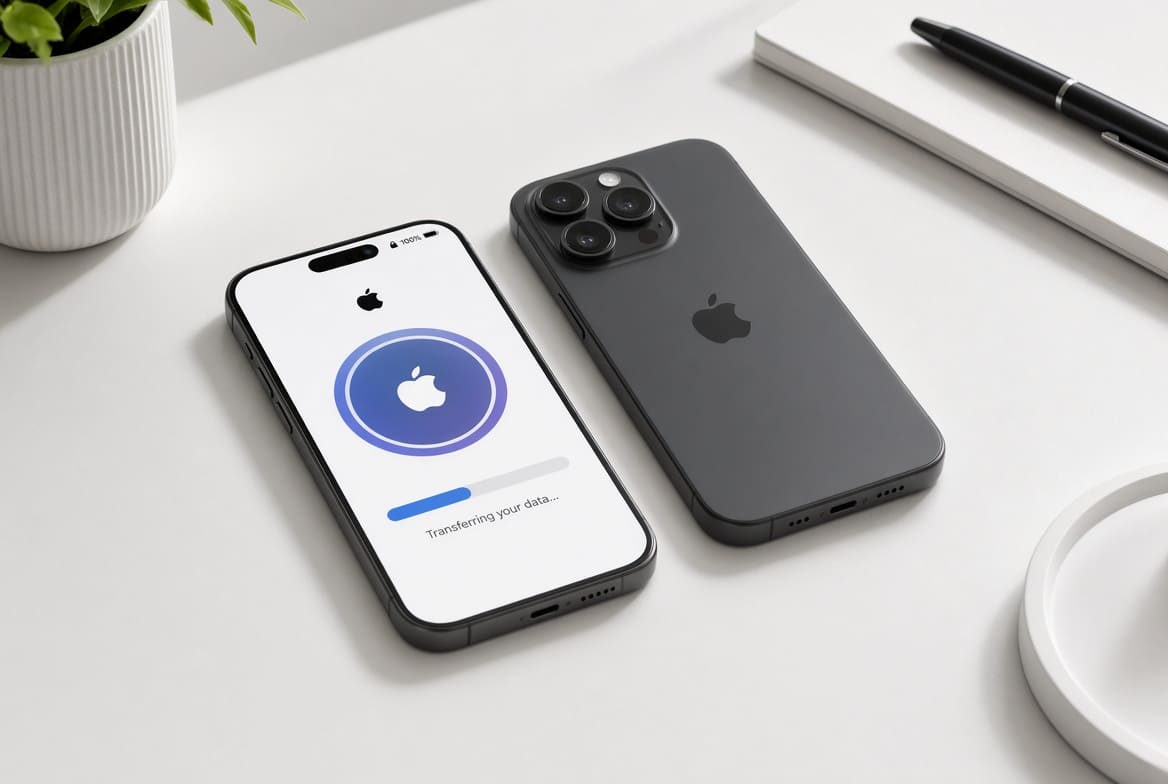
Коли ви вмикаєте новий iPhone і бачите екран «Привіт», просто покладіть поруч старий телефон. На старому пристрої з'явиться пропозиція допомогти у налаштуванні. Після підтвердження потрібно навести камеру старого iPhone на анімацію, яка з'явиться на новому. Далі система попросить ввести код-пароль зі старого телефону – він стане паролем для нового.
На етапі вибору способу перенесення даних утворюється важливий момент. Можна вибрати "Перенести з iPhone" - тоді дані підуть безпосередньо між пристроями. Або "Завантажити з iCloud" - у цьому випадку новий телефон почне завантажувати свіжу резервну копію, а ви зможете користуватися ним раніше, поки інше довантажується у фоні.
Пряме перенесення зазвичай займає від 20 хвилин до години і більше, залежно від обсягу даних та якості бездротового з'єднання. Обидва телефони краще тримати поруч, підключеними до зарядки та стабільного Wi-Fi. Поки триває процес, користуватися пристроями не рекомендується.
Якщо Wi-Fi слабкий або даних дуже багато, можна використовувати кабель. На моделях з USB-C це особливо зручно - достатньо з'єднати два iPhone відповідним кабелем, і перенесення піде швидше та стабільніше.
Відновлення з резервної копії iCloud
Цей спосіб підходить, коли старий iPhone вже немає під рукою або він недоступний. Головна умова – наявність актуальної резервної копії в iCloud.
На новому пристрої під час початкового налаштування на екрані «Програми та дані» потрібно вибрати «Відновити з резервної копії iCloud». Після входу до Apple ID система покаже список доступних копій. Важливо вибрати найсвіжішу та переконатися, що вона містить потрібні дані.
Відновлення може тривати тривалий час, особливо якщо у копії багато фотографій та відео. Після завершення базового налаштування iPhone продовжить завантажувати контент у фоні - програми, медіафайли та деякі дані. Тому пристрій краще залишити підключеним до Wi-Fi та зарядки на кілька годин.
Перед таким перенесенням варто перевірити на старому телефоні, що резервне копіювання в iCloud включено і пройшло нещодавно. Це робиться в «Налаштуваннях» → [Ваше ім'я] → iCloud → «Резервна копія в iCloud».
Перенесення через комп'ютер
Класичний спосіб через Mac або Windows-комп'ютер, як і раніше, актуальний. Він особливо корисний, якщо у вас дуже великий обсяг даних, нестабільний інтернет або ви віддаєте перевагу локальним резервним копіям.
На Mac використовується Finder (або додаток Apple Devices у нових версіях macOS), на Windows – додаток Apple Devices або iTunes. Спочатку потрібно створити актуальну резервну копію старого iPhone, бажано із шифруванням — тільки в цьому випадку перенесуться дані «Здоров'я», паролі та деякі інші важливі відомості.
Після цього новий iPhone під час налаштування підключається до того ж комп'ютера, і замість відновлення з iCloud вибирається «Відновити з Mac або PC». Система запропонує вибрати потрібну копію, після чого розпочнеться перенесення.
Цей метод зазвичай стабільний і передбачуваний за часом, але потребує комп'ютера і кабелю.
Що відбувається з eSIM та номером телефону
На окрему увагу заслуговує перенесення мобільного номера, особливо якщо використовується eSIM. Найчастіше при Quick Start система сама пропонує перенести тарифний план. Процес займає буквально хвилину і відбувається через підтвердження обох пристроях.
Якщо автоматичне перенесення не спрацювало або ви налаштовували телефон без старого пристрою поруч, можна зробити це пізніше в «Параметри» → «Стільниковий зв'язок». Іноді потрібно звернутися до оператора або відсканувати новий QR-код. Важливо не видаляти eSIM зі старого iPhone, поки новий повністю не запрацює з номером.
Після перенесення: що перевірити
Навіть коли основний процес завершено, варто приділити час перевірці. Переконайтеся, що всі фотографії та відео на місці, листування в Messages відображаються коректно, програми увійшли до облікових записів, а дані «Здоров'я» та Apple Watch (якщо є) відновилися. Іноді окремі програми вимагають повторного входу, а банківські картки Apple Pay потрібно додати заново з міркувань безпеки.
Також корисно перевірити, що iCloud синхронізація працює, і за потреби увімкнути резервне копіювання вже на новому пристрої.
Який спосіб вибрати
Якщо обидва iPhone у вас під рукою – майже завжди краще використовувати Quick Start із прямим перенесенням. Це швидко, зручно та не залежить від обсягу iCloud-сховища. Якщо старого телефону немає, відновлення з iCloud. Якщо даних дуже багато або нестабільний інтернет — комп'ютерний метод залишається надійним запасним варіантом.
У 2026 році процес став помітно налагодженим, ніж кілька років тому. Тим не менш, іноді виникають нюанси: не вистачає місця в iCloud, не переноситься eSIM, зависає пряме перенесення або після відновлення зникають окремі дані. У разі допомагає правильна діагностика і розуміння, якому саме етапі стався збій.
Якщо після перенесення щось працює не так, як очікувалося, чи процес застряг — краще не експериментувати із жорстким скиданням без потреби. Можна спокійно розібратися і довести перенесення до кінця без втрати важливої інформації.