Подключение внешних дисплеев к MacBook: возможности Pro, Air и Neo
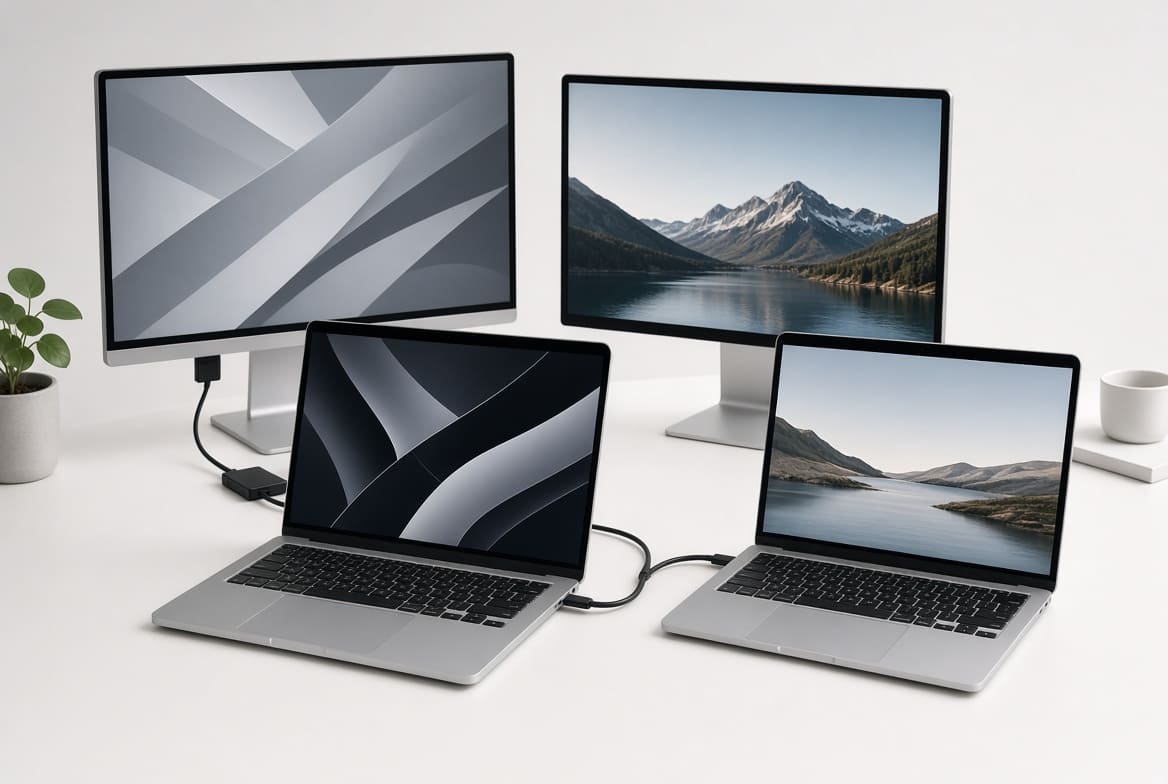
Подключение внешнего монитора к MacBook — один из самых популярных способов превратить ноутбук в полноценное рабочее место. Один большой экран уже заметно повышает удобство, а два или три позволяют одновременно держать открытыми документы, браузер, мессенджеры и видео. Однако возможности разных моделей MacBook сильно отличаются. То, что спокойно потянет MacBook Pro на M5 Max, может оказаться недоступным для MacBook Air или совсем нового MacBook Neo.
В 2026 году линейка выглядит особенно интересно: появились обновлённые чипы M5, улучшилась поддержка нескольких дисплеев у Pro-моделей, а на нижнем уровне появился MacBook Neo со своими ограничениями. Разберём подробно, что умеет каждая модель и как правильно всё подключить.
MacBook Neo — минимальные возможности
MacBook Neo занимает место самого доступного MacBook в линейке. Он ориентирован на базовые задачи, и поддержка внешних дисплеев это хорошо отражает. Устройство позволяет подключить только один внешний монитор с разрешением до 4K при 60 Гц.
Важный нюанс — не каждый порт подходит для вывода изображения. На Neo два USB-C разъёма, но видеосигнал выдаёт только один из них (обычно тот, что ближе к шарниру). Второй порт предназначен в основном для зарядки и простых аксессуаров. Если подключить монитор не в тот порт, изображение просто не появится.
Thunderbolt у Neo отсутствует, поэтому дорогие Thunderbolt-мониторы и док-станции с высокой пропускной способностью здесь не заработают в полной мере. Для большинства пользователей, которым нужен один дополнительный 4K-экран для работы с документами или просмотра видео, этого достаточно. Если же вы планируете собирать мультимониторную систему, Neo — не лучший выбор.
MacBook Air — комфортный уровень для большинства
MacBook Air на чипах M4 и M5 заметно сильнее в плане внешних дисплеев. Обе генерации официально поддерживают два внешних монитора одновременно с открытой крышкой. Это важное улучшение по сравнению с ранними M1–M3 Air, где второй дисплей часто требовал закрытия крышки.
При подключении одного монитора Air способен выдавать до 8K при 60 Гц, 5K при 120 Гц или 4K при 240 Гц. Если подключать два дисплея, максимальные параметры обычно составляют 6K при 60 Гц или 4K при 144 Гц на каждый. Для большинства офисных, дизайнерских и повседневных задач этого более чем достаточно.
У Air нет встроенного HDMI-порта, поэтому для подключения обычных мониторов понадобится адаптер USB-C — HDMI или док-станция. Thunderbolt 4 порты позволяют использовать качественные док-станции, через которые можно одновременно заряжать ноутбук, подключать периферию и выводить изображение.
MacBook Pro — максимум возможностей
Именно в линейке MacBook Pro раскрывается настоящая мощь многомониторных конфигураций. Здесь всё зависит от конкретного чипа.
Базовый MacBook Pro на M5 поддерживает два внешних дисплея — примерно на уровне Air, но с более гибкими комбинациями разрешений и частоты обновления благодаря наличию HDMI и более мощной графике.
Модели на M5 Pro делают серьёзный шаг вперёд: они способны одновременно работать с тремя внешними дисплеями. Это уже уровень, который раньше был доступен в основном Max-конфигурациям. Для дизайнеров, видеомонтажёров, программистов и тех, кто работает с большим количеством окон, три монитора — очень комфортный стандарт.
Флагманские MacBook Pro на M5 Max поддерживают до четырёх внешних дисплеев. Именно эти модели позволяют собрать серьёзную рабочую станцию без компромиссов. Можно комбинировать несколько 6K-экранов или использовать высокие частоты обновления на 4K-мониторах. При этом сохраняется поддержка встроенного дисплея ноутбука.
На Pro-моделях обычно есть полноценный HDMI-порт, несколько Thunderbolt-разъёмов (на старших чипах — Thunderbolt 5) и большая гибкость в выборе кабелей и док-станций. Это делает подключение значительно удобнее, чем на Air или Neo.
Практические аспекты подключения
Независимо от модели, есть несколько общих правил. Перед подключением монитора лучше убедиться, что он включён в сеть. Затем соедините устройства подходящим кабелем или через док-станцию. После появления изображения macOS обычно сама определяет новый дисплей. Дальше в «Системных настройках» → «Дисплеи» можно выбрать расположение экранов, разрешение, частоту обновления и режим зеркалирования или расширения рабочего стола.
Если изображение не появляется, проверьте кабель, попробуйте другой порт, перезапустите MacBook или монитор. Иногда помогает сброс параметров NVRAM/PRAM. При использовании док-станций с DisplayLink потребуется установка дополнительного драйвера и разрешение доступа в настройках конфиденциальности.
Стоит помнить, что официальные лимиты Apple — это нативная поддержка без сторонних решений. С помощью DisplayLink или аналогичных технологий можно выйти за эти пределы, но качество и стабильность изображения при этом обычно ниже, особенно на высоких разрешениях и частотах.
Какую модель выбирать под свои задачи
Если вам нужен максимум один дополнительный монитор для работы с текстами, таблицами или браузером — MacBook Neo или базовый Air вполне справятся. Для двух качественных дисплеев лучше смотреть в сторону MacBook Air M4/M5 или базового MacBook Pro. Тем, кто работает с тремя и более экранами, почти наверняка потребуется MacBook Pro на M5 Pro или M5 Max.
Также учитывайте наличие HDMI. На Pro-моделях он есть из коробки, на Air и Neo — нет. Если вы часто подключаетесь к разным мониторам и проекторам, встроенный HDMI сильно упрощает жизнь.
Заключение
В 2026 году подключение внешних дисплеев к MacBook стало заметно гибче, чем несколько лет назад. MacBook Neo остаётся решением «один монитор — и хватит», Air уверенно тянет два качественных экрана, а линейка Pro позволяет строить настоящие многомониторные системы. Главное — понимать возможности именно вашей модели и выбирать кабели и док-станции с учётом этих ограничений.
Если после подключения монитор работает нестабильно, изображение пропадает или появляются артефакты — это может быть связано не только с настройками, но и с кабелем, портом или самим устройством. В таких случаях диагностика помогает быстро найти причину.