Как выключить или перезагрузить iPad
iPad — устройство, которое большинство людей почти никогда не выключает полностью. Обычно достаточно просто заблокировать экран. Но иногда перезагрузка становится необходимой: планшет начал тормозить, приложение зависло, экран не реагирует на касания или после обновления система ведёт себя странно. В таких случаях важно знать правильную последовательность действий именно для вашей модели.
У Apple за годы выпуска iPad накопилось несколько разных конструкций. Есть старые модели с классической кнопкой Home внизу экрана, есть современные устройства без этой кнопки (с Face ID или с Touch ID в верхней кнопке). Способы выключения и перезагрузки у них отличаются, поэтому ниже разберём всё подробно и актуально на 2026 год.
Обычное выключение и включение iPad
Самый простой и безопасный способ — обычное выключение через слайдер. Он подходит, когда устройство ещё реагирует на нажатия.
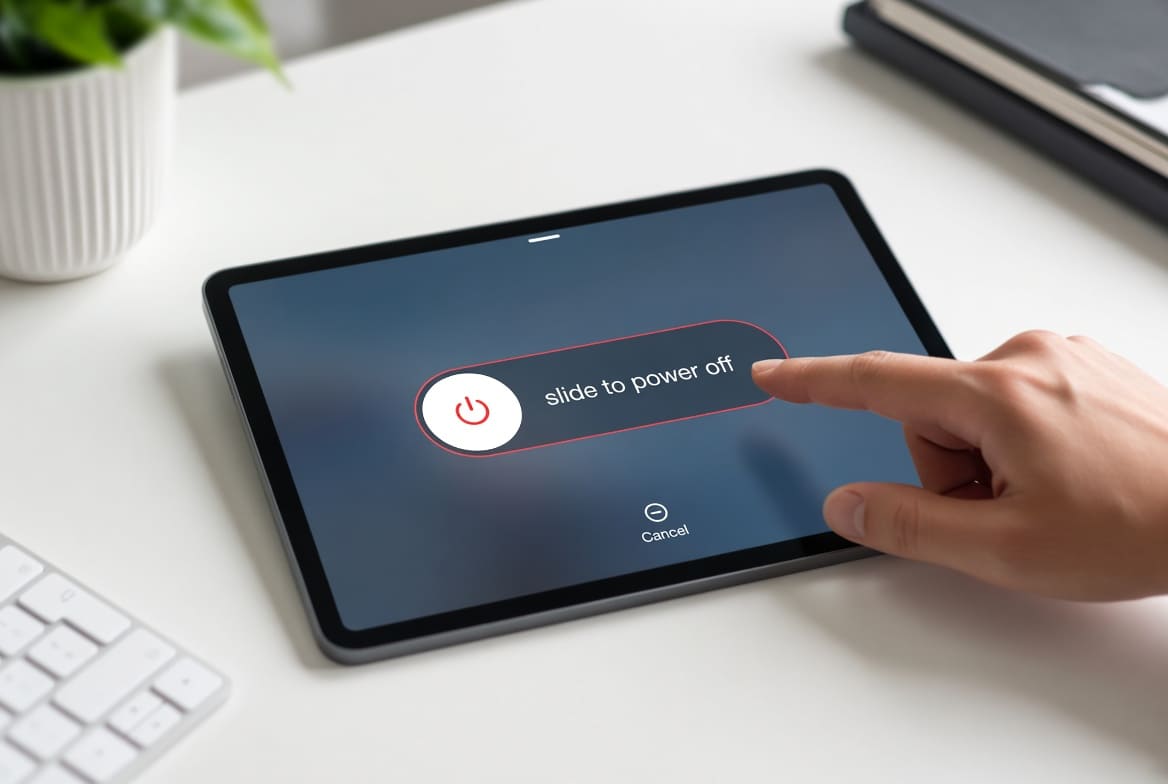
На всех современных iPad без кнопки Home (это iPad Pro с чипами M4 и M5, iPad Air M2/M3/M4, iPad mini 6-го и 7-го поколения, обычный iPad 10-го и 11-го поколения) нужно одновременно зажать верхнюю кнопку и одну из кнопок громкости. Через пару секунд появится слайдер «Выключить». Проведите по нему пальцем и подождите около 30 секунд, пока экран полностью погаснет. Чтобы снова включить планшет, просто зажмите верхнюю кнопку и держите, пока не появится логотип Apple.
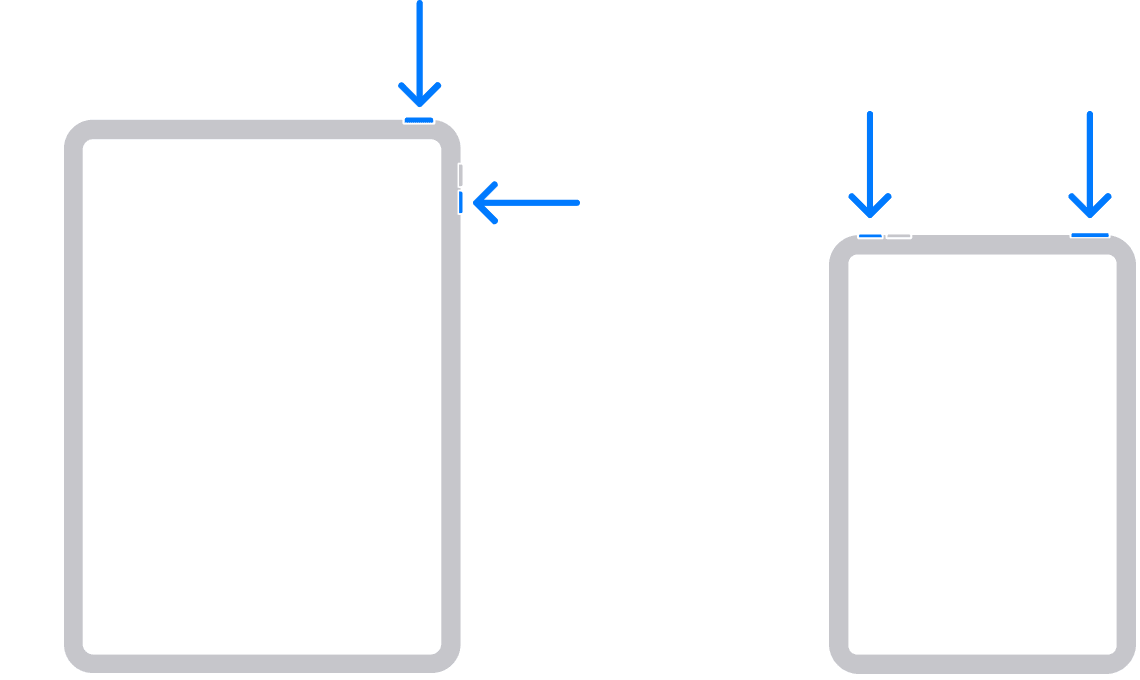
На старых моделях с кнопкой Home всё ещё проще. Достаточно зажать только верхнюю кнопку (кнопку питания) до появления слайдера, провести по нему и подождать выключения. Включение — снова через удержание верхней кнопки.

Есть и альтернативные способы. В iPadOS 18 и новее можно открыть Пункт управления (свайп вниз от правого верхнего угла) и нажать на иконку питания. Также в «Настройках» → «Основные» в самом низу есть пункт «Выключить». Эти варианты особенно удобны, если физические кнопки работают плохо или вы не хотите их лишний раз нажимать.
Когда нужна принудительная перезагрузка
Обычное выключение помогает не всегда. Если экран полностью завис, не реагирует на касания или планшет «замёрз» на логотипе Apple, приходится делать принудительный (force) перезапуск. Это более жёсткая процедура, которая принудительно перезагружает систему, не давая ей корректно завершить процессы.
Для всех актуальных моделей без кнопки Home (включая самые новые iPad Air и iPad Pro 2025–2026 годов) последовательность такая: быстро нажмите и отпустите кнопку громкости, которая ближе к верхней кнопке, затем быстро нажмите и отпустите вторую кнопку громкости, после чего зажмите верхнюю кнопку и держите её, пока на экране не появится логотип Apple. Важно не отпускать верхнюю кнопку слишком рано — иногда приходится держать её 15–20 секунд.
На iPad с кнопкой Home всё иначе. Нужно одновременно зажать верхнюю кнопку и кнопку Home и держать обе, пока не появится яблоко. Как только логотип загорелся — обе кнопки можно отпустить.
Принудительная перезагрузка не удаляет ваши данные. Она просто «жёстко» перезапускает устройство. После неё iPad загрузится как обычно, и в большинстве случаев работа восстанавливается.
Что делать, если iPad вообще не включается
Иногда после попыток перезагрузки экран остаётся чёрным. В таком случае первым делом стоит поставить планшет на зарядку минимум на 30–60 минут (лучше использовать оригинальный или сертифицированный блок питания). Полностью разряженный iPad может долго «думать», прежде чем показать признаки жизни.
Если после зарядки устройство по-прежнему не реагирует, повторите процедуру принудительной перезагрузки. В редких случаях помогает подключение к компьютеру и вход в режим восстановления, но это уже более серьёзный шаг, который лучше делать по официальной инструкции Apple.
Полезные нюансы и частые ошибки
Многие пользователи путают обычное выключение и принудительный перезапуск. Обычное выключение — это когда вы видите слайдер и проводите по нему. Принудительный — когда вы делаете комбинацию кнопок и ждёте появления логотипа Apple без слайдера.
Ещё одна распространённая ошибка — слишком быстро отпускать кнопки при force restart. Система должна «понять», что вы хотите именно жёсткую перезагрузку, поэтому верхнюю кнопку нужно держать достаточно долго.
После любой перезагрузки iPad может попросить ввести код-пароль, даже если обычно вы разблокируете его через Face ID или Touch ID. Это нормальное поведение системы безопасности.
Когда перезагрузка — не решение
Если iPad постоянно зависает, сильно греется, быстро разряжается или после перезагрузки проблема возвращается через несколько минут, дело может быть не только в программном сбое. Иногда причиной становятся раздувшиеся системные данные, проблемы с аккумулятором, повреждение шлейфов или перегрев. В таких случаях одна перезагрузка помогает лишь временно.
Также стоит помнить, что регулярные принудительные перезагрузки — не лучшая привычка. Они не вредят устройству критически, но лучше сначала пробовать обычное выключение и включение.
Заключение
Выключить или перезагрузить iPad — простая операция, если знать, какая у вас модель. На устройствах без кнопки Home (большинство современных iPad) используется комбинация верхней кнопки и громкости, а для принудительного перезапуска — последовательность «громкость вверх → громкость вниз → удержание верхней кнопки». На старых моделях с Home всё решается комбинацией верхней кнопки и Home.
В большинстве случаев этих действий достаточно, чтобы вернуть планшет к нормальной работе. Если же iPad продолжает зависать, не включается или ведёт себя странно даже после нескольких перезагрузок — лучше провести диагностику. Мы поможем разобраться, в чём именно проблема, и подскажем, нужен ли ремонт или достаточно программных действий.