Не хватает места на iPhone — что делать
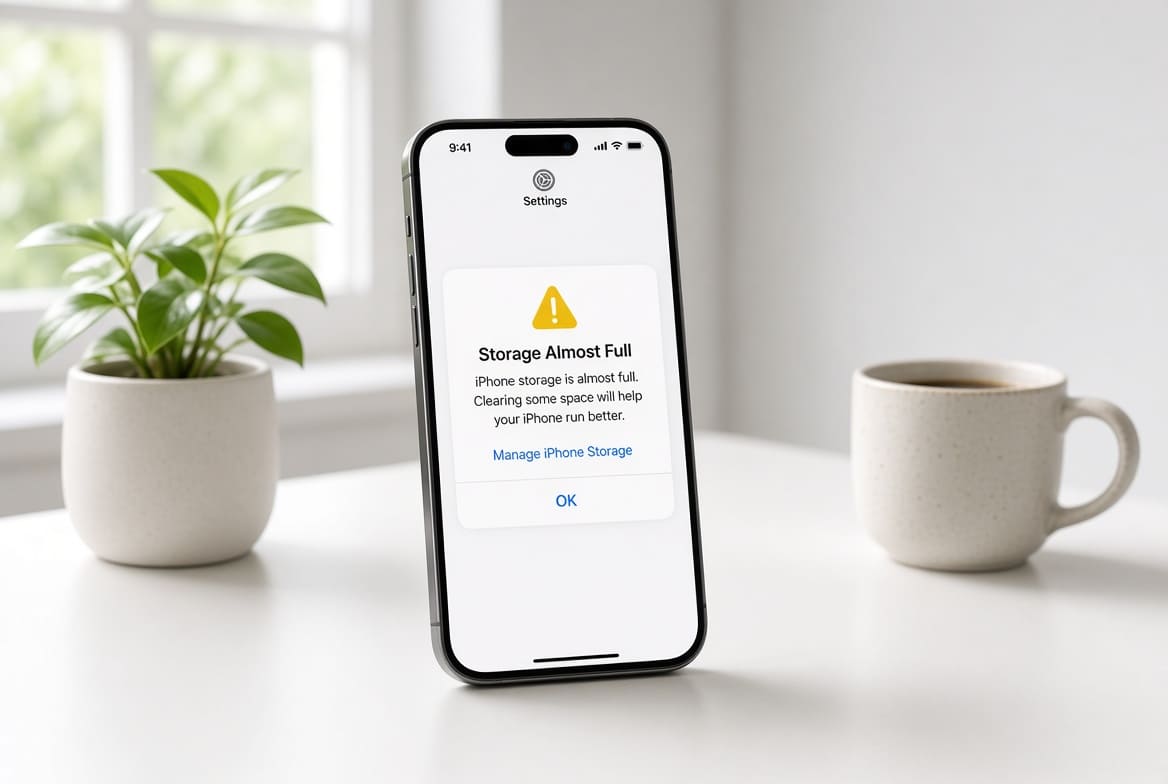
Когда iPhone начинает постоянно сообщать, что память заполнена, пользоваться им становится крайне неудобно. Нельзя сделать новое фото, обновить приложения, скачать файл или даже нормально установить обновление системы. Со временем телефон начинает работать медленнее, а некоторые функции и вовсе отказываются запускаться. Проблема знакома почти каждому владельцу устройств с 128 ГБ, а иногда настигает и тех, у кого 256 ГБ или 512 ГБ.
Хорошая новость в том, что в большинстве случаев место можно вернуть без радикальных мер вроде полного сброса. Современные версии iOS, включая iOS 26, дают довольно прозрачные инструменты для управления хранилищем. Главное — понимать, что именно занимает пространство, и действовать последовательно.
Почему память заканчивается так быстро
iPhone хранит данные не только в понятных пользователю категориях вроде «Фото» или «Приложения». Значительную часть места часто занимает раздел «Системные данные». Туда попадают кэши, временные файлы, логи, данные аналитики и другие служебные материалы. После крупных обновлений системы этот раздел иногда раздувается до десятков гигабайт.
Фотографии и видео — традиционный лидер по потреблению места. Особенно если снимать в 4K или делать много скриншотов и Live Photos. Переписки в Messages с большим количеством вложений тоже способны «съесть» немало гигабайт. Приложения вроде Telegram, Instagram, YouTube и стриминговых сервисов активно кэшируют контент. А если включено автоматическое сохранение медиафайлов, место исчезает ещё быстрее.
Многие пользователи недооценивают влияние загруженной музыки, подкастов, офлайн-видео и файлов в приложении «Файлы». Со временем всё это накапливается, и однажды телефон просто сообщает, что свободного места почти не осталось.
С чего начать: диагностика хранилища
Прежде чем что-то удалять, стоит посмотреть точную картину. Откройте «Настройки» → «Основные» → «Хранилище iPhone». Через несколько секунд система покажет цветную шкалу и список приложений, отсортированный по размеру. Здесь же обычно появляются рекомендации — встроенные подсказки от Apple, которые стоит внимательно изучить.
Именно этот экран даёт понимание, куда уходит место. Часто оказывается, что больше всего занимают не сами приложения, а их документы и данные. Иногда «Системные данные» неожиданно становятся одними из самых крупных потребителей.
Самые эффективные способы освободить место
Один из самых быстрых и безопасных вариантов — выгрузить редко используемые приложения. Функция Offload Unused Apps позволяет удалить само приложение, сохранив его документы и данные. Иконка остаётся на экране, и при необходимости программу можно быстро скачать заново. Эту опцию можно включить автоматически, чтобы система сама убирала то, чем вы давно не пользовались.
Фотографии — отдельная история. Если включить iCloud Photos и выбрать режим «Оптимизировать хранилище iPhone», на устройстве останутся уменьшенные версии снимков, а оригиналы будут храниться в облаке. При необходимости полный файл загрузится автоматически. Это один из самых заметных способов высвободить десятки гигабайт, особенно если библиотека большая.
Сообщения тоже часто оказываются «тихим» потребителем места. В настройках Messages можно ограничить срок хранения переписок — например, оставить только за последний год. Кроме того, внутри раздела хранилища Messages можно отдельно просмотреть и удалить крупные вложения: фото, видео и файлы.
Стоит заглянуть и в Safari. Очистка истории и данных сайтов иногда освобождает от нескольких сотен мегабайт до пары гигабайт. То же самое касается кэшей мессенджеров. В Telegram, WhatsApp и подобных приложениях есть собственные разделы управления хранилищем, где можно удалить кэш и настроить автоматическую очистку.
Не забывайте про раздел «Недавно удалённые» в приложении «Фото». Удалённые снимки и видео продолжают занимать место ещё 30 дней. Очистка этого альбома даёт мгновенный результат.
Что делать с «Системными данными»
Этот раздел нельзя удалить напрямую, и именно он чаще всего вызывает раздражение. Иногда помогает обычная перезагрузка iPhone — временные файлы сбрасываются, и объём системных данных уменьшается. Также полезно очистить кэш Safari и перезапустить телефон после этого.
В отдельных случаях после обновлений до iOS 26 пользователи замечали сильный рост системных данных. Одним из рабочих решений оказывалось отключение функции «Делиться аналитикой iPhone» в разделе «Конфиденциальность и безопасность» → «Аналитика и улучшения». После этого объём системных данных у части людей заметно снижался. Полностью полагаться на этот способ не стоит, но как один из вариантов он существует.
Если системные данные разрослись критически и ничего не помогает, остаётся крайний, но эффективный метод — создать резервную копию и восстановить iPhone как новый с последующим восстановлением из бэкапа. Это уже более серьёзный шаг, который лучше делать при стабильном интернете и достаточном времени.
Привычки, которые помогают не возвращаться к проблеме
Разово очистить память — хорошо. Но ещё лучше не допускать, чтобы она снова заполнялась до предела. Включите автоматическую выгрузку неиспользуемых приложений. Настройте оптимизацию фото. Ограничьте срок хранения сообщений. Периодически (раз в месяц) заглядывайте в «Хранилище iPhone» и проверяйте рекомендации системы.
Если вы активно снимаете видео в высоком качестве или много путешествуете, имеет смысл заранее подумать о большем объёме памяти при покупке следующего iPhone или о расширении iCloud. 128 ГБ в 2026 году уже довольно тесно для активного использования, особенно с современными камерами и Apple Intelligence.
Когда стоит обратиться за помощью
Если после всех действий свободного места почти не прибавилось, а телефон продолжает сообщать о заполненном хранилище, возможно, есть скрытые повреждения файловой системы или проблемы с определёнными приложениями. В таких случаях диагностика в сервисе помогает понять, не занимает ли место повреждённый кэш или другие служебные данные, которые обычными средствами не удаляются.
Заключение
Проблема заполненной памяти на iPhone решается в большинстве случаев без потери важных данных. Главное — начать с раздела «Хранилище iPhone», воспользоваться рекомендациями системы, оптимизировать фото, выгрузить ненужные приложения и очистить кэши. Эти шаги обычно возвращают достаточно места, чтобы снова комфортно пользоваться устройством.
Если после самостоятельной очистки ситуация не улучшилась или вы хотите убедиться, что всё сделано правильно, приходите на диагностику. Мы поможем разобраться, что именно занимает место, и подскажем оптимальный способ вернуть iPhone в нормальное рабочее состояние.