Как перенести данные с iPhone на iPhone: все актуальные способы
Покупка нового iPhone — приятный момент, но сразу после распаковки возникает практический вопрос: как быстро и без потерь перенести все данные со старого устройства. Фотографии, переписки, настройки, приложения, пароли, данные здоровья — всё это хочется увидеть на новом телефоне максимально быстро и без лишних действий.
В 2026 году Apple предлагает несколько надёжных способов переноса. Самый удобный и современный — Quick Start. Есть также классическое восстановление из iCloud и перенос через компьютер. Каждый метод имеет свои плюсы, и выбор зависит от того, есть ли у вас старый iPhone под рукой, насколько большой объём данных и какой у вас доступ к интернету.
Quick Start — самый простой и быстрый способ
Quick Start появился уже несколько лет назад и с каждым обновлением iOS становится всё удобнее. Это официальный метод Apple, который позволяет перенести данные напрямую с одного iPhone на другой практически без участия компьютера и без обязательного использования iCloud-хранилища.
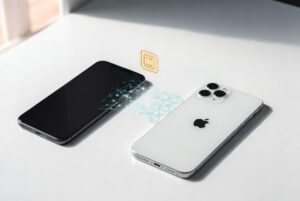
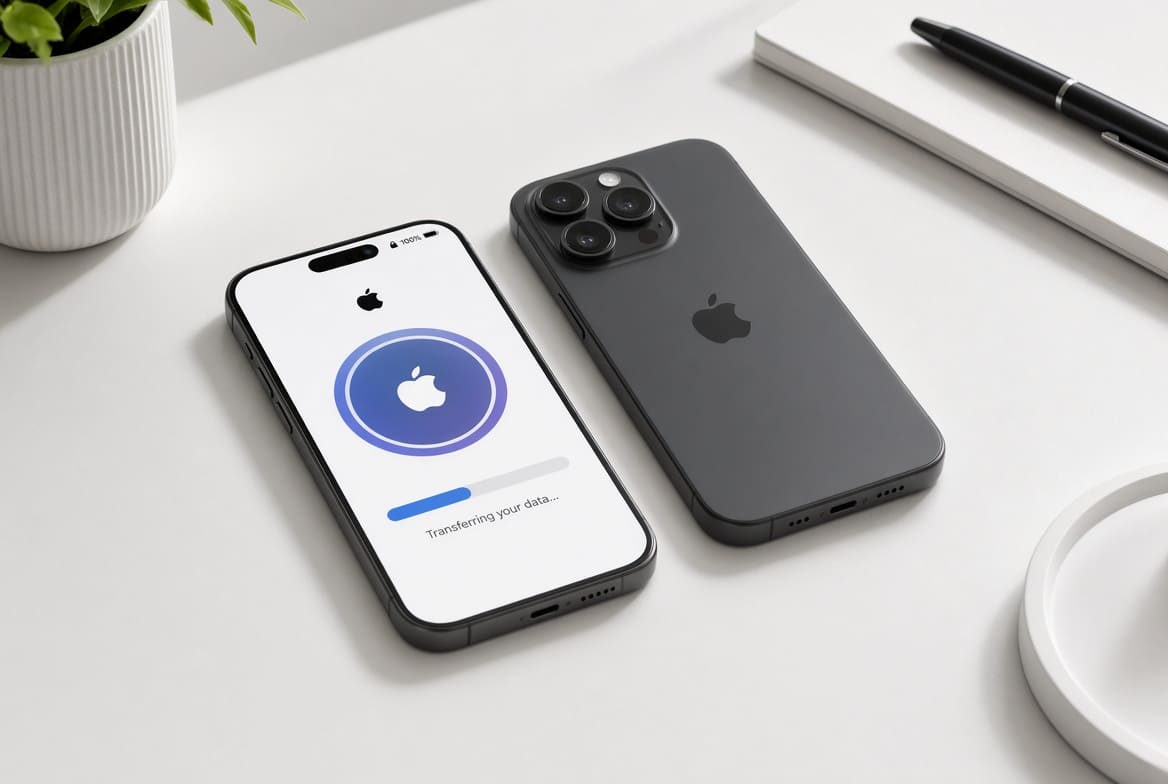
Когда вы включаете новый iPhone и видите экран «Привет», просто положите рядом старый телефон. На старом устройстве появится предложение помочь с настройкой. После подтверждения нужно навести камеру старого iPhone на анимацию, которая появится на новом. Далее система попросит ввести код-пароль со старого телефона — он станет паролем и для нового.
На этапе выбора способа переноса данных появляется важный момент. Можно выбрать «Перенести с iPhone» — тогда данные пойдут напрямую между устройствами. Или «Загрузить из iCloud» — в этом случае новый телефон начнёт скачивать свежую резервную копию, а вы сможете пользоваться им раньше, пока остальное догружается в фоне.
Прямой перенос обычно занимает от 20 минут до часа и более, в зависимости от объёма данных и качества беспроводного соединения. Оба телефона лучше держать рядом, подключёнными к зарядке и к стабильному Wi-Fi. Пока идёт процесс, пользоваться устройствами не рекомендуется.
Если Wi-Fi слабый или данных очень много, можно использовать кабель. На моделях с USB-C это особенно удобно — достаточно соединить два iPhone подходящим кабелем, и перенос пойдёт быстрее и стабильнее.
Восстановление из резервной копии iCloud
Этот способ подходит, когда старого iPhone уже нет под рукой или он недоступен. Главное условие — наличие актуальной резервной копии в iCloud.
На новом устройстве в процессе первоначальной настройки на экране «Программы и данные» нужно выбрать «Восстановить из резервной копии iCloud». После входа в свой Apple ID система покажет список доступных копий. Важно выбрать самую свежую и убедиться, что она содержит нужные данные.
Восстановление может занять продолжительное время, особенно если в копии много фотографий и видео. После завершения базовой настройки iPhone продолжит скачивать контент в фоне — приложения, медиафайлы и некоторые данные. Поэтому устройство лучше оставить подключённым к Wi-Fi и зарядке на несколько часов.
Перед таким переносом имеет смысл проверить на старом телефоне, что резервное копирование в iCloud включено и прошло недавно. Это делается в «Настройках» → [Ваше имя] → iCloud → «Резервная копия в iCloud».
Перенос через компьютер
Классический способ через Mac или Windows-компьютер по-прежнему актуален. Он особенно полезен, если у вас очень большой объём данных, нестабильный интернет или вы предпочитаете локальные резервные копии.
На Mac используется Finder (или приложение Apple Devices в новых версиях macOS), на Windows — приложение Apple Devices или iTunes. Сначала нужно создать актуальную резервную копию старого iPhone, желательно с шифрованием — только в этом случае перенесутся данные «Здоровья», пароли и некоторые другие важные сведения.
После этого новый iPhone в процессе настройки подключается к тому же компьютеру, и вместо восстановления из iCloud выбирается «Восстановить из Mac или PC». Система предложит выбрать нужную копию, после чего начнётся перенос.
Этот метод обычно стабилен и предсказуем по времени, но требует наличия компьютера и кабеля.
Что происходит с eSIM и номером телефона
Отдельного внимания заслуживает перенос мобильного номера, особенно если используется eSIM. В большинстве случаев при Quick Start система сама предлагает перенести тарифный план. Процесс занимает буквально минуту и происходит через подтверждение на обоих устройствах.
Если автоматический перенос не сработал или вы настраивали телефон без старого устройства рядом, можно сделать это позже в «Настройках» → «Сотовая связь». Иногда требуется обратиться к оператору или отсканировать новый QR-код. Важно не удалять eSIM со старого iPhone, пока новый полностью не заработает с вашим номером.
После переноса: что проверить
Даже когда основной процесс завершён, стоит уделить время проверке. Убедитесь, что все фотографии и видео на месте, переписки в Messages отображаются корректно, приложения вошли в аккаунты, а данные «Здоровья» и Apple Watch (если есть) восстановились. Иногда отдельные приложения требуют повторного входа, а банковские карты в Apple Pay нужно добавить заново из соображений безопасности.
Также полезно проверить, что iCloud синхронизация работает, и при необходимости включить резервное копирование уже на новом устройстве.
Какой способ выбрать
Если оба iPhone у вас под рукой — почти всегда лучше использовать Quick Start с прямым переносом. Это быстро, удобно и не зависит от объёма iCloud-хранилища. Если старого телефона нет — восстановление из iCloud. Если данных очень много или интернет нестабильный — компьютерный метод остаётся надёжным запасным вариантом.
В 2026 году процесс стал заметно отлаженнее, чем несколько лет назад. Тем не менее, иногда возникают нюансы: не хватает места в iCloud, не переносится eSIM, зависает прямой перенос или после восстановления пропадают отдельные данные. В таких случаях помогает правильная диагностика и понимание, на каком именно этапе произошёл сбой.
Если после переноса что-то работает не так, как ожидалось, или процесс застрял — лучше не экспериментировать с жёстким сбросом без необходимости. Можно разобраться спокойно и довести перенос до конца без потери важной информации.