
Не вистачає місця на iPhone - що робити
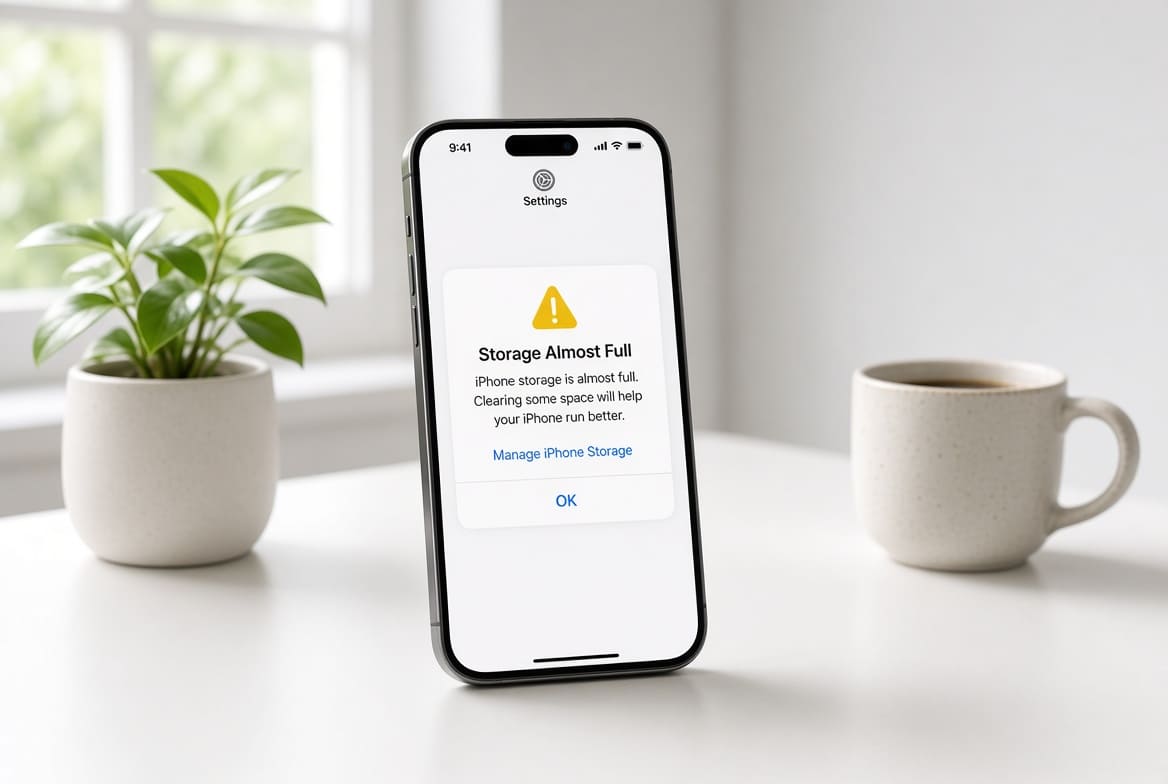
Коли iPhone починає постійно повідомляти, що пам'ять заповнена, користуватися ним стає вкрай незручно. Не можна зробити нове фото, оновити програми, завантажити файл або навіть встановити оновлення системи. Згодом телефон починає працювати повільніше, а деякі функції взагалі відмовляються запускатися. Проблема знайома майже кожному власнику пристроїв із 128 ГБ, а іноді наздоганяє і тих, хто має 256 ГБ або 512 ГБ.
Хороша новина в тому, що здебільшого місце можна повернути без радикальних заходів на зразок повного скидання. Сучасні версії iOS, включаючи iOS 26, дають прозорі інструменти для управління сховищем. Головне — розуміти, що саме займає простір і діяти послідовно.
Чому пам'ять закінчується так швидко
iPhone зберігає дані не тільки у зрозумілих користувачеві категоріях на кшталт «Фото» або «Додатки». Значну частину місця часто займає розділ «Системні дані». Туди потрапляють кеші, тимчасові файли, логи, дані аналітики та інші службові матеріали. Після великих оновлень системи цей розділ іноді роздмухується до десятків гігабайт.
Фото та відео — традиційний лідер зі споживання місця. Особливо якщо знімати в 4K або робити багато скріншотів та Live Photos. Листування в Messages з великою кількістю вкладень теж здатні «з'їсти» чимало гігабайт. Програми на кшталт Telegram, Instagram, YouTube та стрімінгових сервісів активно кешують контент. А якщо увімкнено автоматичне збереження медіафайлів, місце зникає ще швидше.
Багато користувачів недооцінюють вплив завантаженої музики, подкастів, офлайн-відео та файлів у програмі «Файли». Згодом все це накопичується, і одного разу телефон просто повідомляє, що вільного місця майже не лишилося.
З чого почати: діагностика сховища
Перш ніж щось видаляти, варто переглянути точну картину. Відкрийте «Параметри» → «Основні» → «Сховище iPhone». Через кілька секунд система покаже кольорову шкалу та список програм, відсортований за розміром. Тут зазвичай з'являються рекомендації - вбудовані підказки від Apple, які варто уважно вивчити.
Саме цей екран дає розуміння, куди йде місце. Часто виявляється, що найбільше займають не самі додатки, які документи і дані. Іноді «Системні дані» несподівано стають одними із найбільших споживачів.
Найефективніші способи звільнити місце
Один з найшвидших і найбезпечніших варіантів — вивантажити програми, що рідко використовуються. Функція Offload Unused Apps дозволяє видалити сам додаток, зберігши його документи та дані. Іконка залишається на екрані, і за потреби програму можна швидко завантажити заново. Цю опцію можна включити автоматично, щоб система сама забирала те, чим ви давно не користувалися.
Фотографії – окрема історія. Якщо увімкнути iCloud Photos та вибрати режим «Оптимізувати сховище iPhone», на пристрої залишаться зменшені версії знімків, а оригінали зберігатимуться у хмарі. За потреби повний файл завантажиться автоматично. Це один із найпомітніших способів вивільнити десятки гігабайт, особливо якщо бібліотека велика.
Повідомлення теж часто виявляються "тихим" споживачем місця. У налаштуваннях Messages можна обмежити термін зберігання листування - наприклад, залишити лише за останній рік. Крім того, всередині розділу сховища Messages можна окремо переглянути та видалити великі вкладення: фото, відео та файли.
Варто заглянути і до Safari. Очищення історії та даних сайтів іноді звільняє від кількох сотень мегабайт до кількох гігабайт. Те саме стосується кешів месенджерів. У Telegram, WhatsApp та подібних програмах є власні розділи керування сховищем, де можна видалити кеш та налаштувати автоматичне очищення.
Не забувайте про розділ «Нещодавно видалені» у додатку «Фото». Видалені знімки та відео продовжують займати місце ще 30 днів. Очищення альбому дає миттєвий результат.
Що робити з «Системними даними»
Цей розділ не можна видалити безпосередньо, і саме він найчастіше викликає роздратування. Іноді допомагає звичайне перезавантаження iPhone - тимчасові файли скидаються, і обсяг системних даних зменшується. Також корисно очистити кеш Safari та перезапустити телефон після цього.
В окремих випадках після оновлення до iOS 26 користувачі помічали сильне зростання системних даних. Одним із робочих рішень було відключення функції «Ділітися аналітикою iPhone» у розділі «Конфіденційність та безпека» → «Аналітика та покращення». Після цього обсяг системних даних у частини людей помітно знижувався. Цілком покладатися на цей спосіб не варто, але як один із варіантів він існує.
Якщо системні дані критично розрослися і нічого не допомагає, залишається крайній, але ефективний метод — створити резервну копію і відновити iPhone як новий з подальшим відновленням з бекапу. Це вже серйозніший крок, який краще робити при стабільному інтернеті та достатньому часі.
Звички, які допомагають не повертатися до проблеми
Разово очистити пам'ять добре. Але ще краще не допускати, щоб вона знову заповнювалася до краю. Увімкніть автоматичне вивантаження програм, які не використовуються. Налаштуйте оптимізацію фотографій. Обмежте термін зберігання повідомлень. Періодично (раз на місяць) заглядайте в «Сховище iPhone» та перевіряйте рекомендації системи.
Якщо ви активно знімаєте відео у високій якості або багато подорожуєте, має сенс заздалегідь подумати про більший обсяг пам'яті при покупці наступного iPhone або розширення iCloud. 128 ГБ у 2026 році вже досить тісно для активного використання, особливо із сучасними камерами та Apple Intelligence.
Коли варто звернутися за допомогою
Якщо після всіх дій вільного місця майже не додалося, а телефон продовжує повідомляти про заповнене сховище, можливо, є приховані пошкодження файлової системи або проблеми з певними програмами. У таких випадках діагностика в сервісі допомагає зрозуміти, чи не посідає пошкоджений кеш або інші службові дані, які звичайними засобами не видаляються.
Висновок
Проблема заповненої пам'яті iPhone вирішується здебільшого без втрати важливих даних. Головне - почати з розділу "Сховище iPhone", скористатися рекомендаціями системи, оптимізувати фото, вивантажити непотрібні програми та очистити кеші. Ці кроки зазвичай повертають достатньо місця, щоб знову зручно користуватися пристроєм.
Якщо після самостійної очистки ситуація не покращилася або ви хочете переконатися, що все зроблено правильно, приходьте на діагностику. Ми допоможемо розібратися, що саме займає місце, і підкажемо оптимальний спосіб повернути iPhone у нормальний робочий стан.