Как подготовить MacBook к ремонту
MacBook не включается, греется, не заряжается или требует замены клавиатуры — в таких случаях рано или поздно приходится отдавать ноутбук в ремонт. И вот тут многие владельцы начинают нервничать: «А вдруг потеряются данные?», «Нужно ли стирать всё до заводских настроек?».
На самом деле правильная подготовка MacBook к ремонту позволяет и сохранить важные данные, и защитить свою приватность, и ускорить работу сервисного центра. В этой статье мы подробно разберём, что именно нужно сделать перед сдачей MacBook в ремонт, и почему каждый шаг важен.
Почему подготовка MacBook к ремонту действительно важна
Когда вы отдаёте MacBook в сервис, техник может столкнуться с необходимостью переустановки macOS, замены накопителя или работы с материнской платой. В таких случаях данные иногда приходится стирать. Кроме того, функция Find My (бывшая «Найти Mac») блокирует возможность проведения многих ремонтных работ. Если она включена, сервис просто не сможет полноценно диагностировать и ремонтировать устройство.
Ещё один важный момент — приватность. Даже если вы полностью доверяете сервису, лучше минимизировать доступ к личным данным. Правильная подготовка позволяет это сделать без потери важной информации.
Шаг 1: Сделайте резервную копию данных
Это самый важный и обязательный пункт. Даже если проблема кажется чисто аппаратной (например, замена экрана или клавиатуры), всегда есть небольшой риск, что в процессе ремонта придётся стирать накопитель.
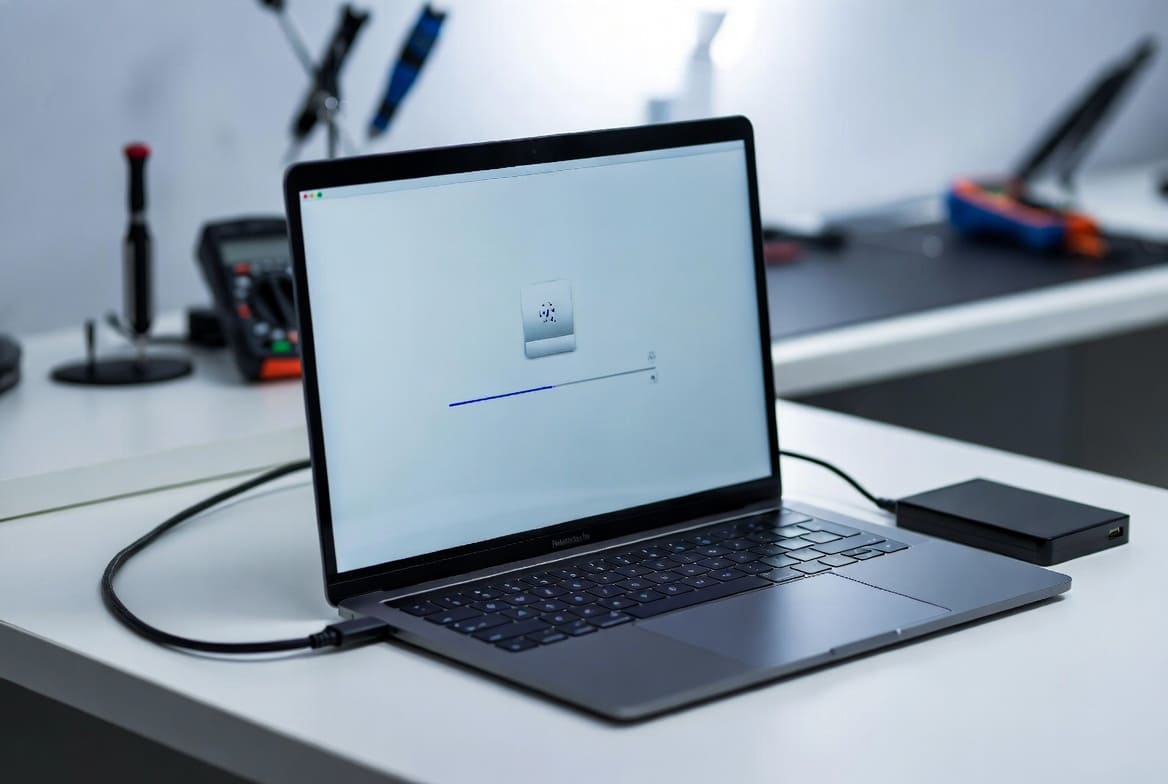
Лучший способ — использовать Time Machine. Подключите внешний диск (лучше всего через Thunderbolt или USB-C), зайдите в «Системные настройки → Time Machine» и создайте резервную копию. Полная копия системы позволит вам после ремонта восстановить MacBook в точно таком же состоянии, в котором он был до сдачи в сервис.
Если у вас нет внешнего диска, можно сделать резервную копию важных файлов в iCloud или на другой компьютер. Однако Time Machine остаётся самым надёжным вариантом, потому что сохраняет не только файлы, но и настройки, приложения и даже некоторые пароли.
Многие владельцы MacBook после ремонта жалеют, что не сделали резервную копию. Поэтому лучше потратить 30–60 минут сейчас, чем потом пытаться восстанавливать важные данные.
Шаг 2: Отключите функцию Find My (самый важный шаг)
Это требование почти всех сервисных центров, включая авторизованные Apple. Пока Find My включена, техник не сможет провести полноценную диагностику и выполнить многие виды работ.
Чтобы отключить функцию:
1. Зайдите в «Системные настройки → Apple ID → iCloud».
2. Найдите пункт «Найти Mac» и выключите его.
3. Подтвердите действие паролем Apple ID.
Если MacBook не включается или вы не можете зайти в систему, отключить Find My можно с другого устройства через сайт iCloud.com/find. Там нужно выбрать ваш MacBook и удалить его из списка устройств.
Без отключения этой функции ремонт может затянуться или вообще стать невозможным.
Шаг 3: Создайте временную учётную запись администратора (рекомендуется)
Это один из лучших способов защитить свою приватность при сдаче MacBook в ремонт. Вместо того чтобы отдавать устройство с вашей основной учётной записью, создайте новую временную.
Как это сделать:
Зайдите в «Системные настройки → Пользователи и группы».
Нажмите на замок внизу и введите пароль администратора.
Нажмите «+» и создайте новую учётную запись с правами администратора.
Выйдите из своей основной учётной записи и зайдите под новой.
В сервис вы можете передать только логин и пароль от этой временной учётной записи. После ремонта вы просто удалите её и вернётесь к своей основной.
Такой подход особенно полезен, если на MacBook хранятся важные рабочие документы, переписка или личные фотографии.
Дополнительные действия, которые стоит выполнить
Если у вас MacBook на процессоре Intel, проверьте, не установлен ли пароль прошивки (firmware password). Его лучше отключить перед ремонтом.
Также рекомендуется:
Деавторизовать компьютер в iTunes и App Store (в старых версиях macOS).
Если включён FileVault, можно временно отключить шифрование диска (хотя это не обязательно).
Удалить из связки ключей пароли от важных сервисов, если не хотите, чтобы к ним имел доступ техник.
На MacBook с чипами Apple Silicon (M1 и новее) пароль прошивки отсутствует, поэтому этот пункт отпадает.
Что взять с собой в сервисный центр
Когда вы едете отдавать MacBook в ремонт, обязательно возьмите:
— Оригинальный зарядный адаптер и кабель
— Чек или гарантийный талон (если ремонт по гарантии)
— Пароль от Apple ID (техник может попросить его для диагностики)
Некоторые сервисы просят также указать, какие именно проблемы вы заметили и когда они появились. Чем точнее вы опишете симптомы, тем быстрее пройдёт диагностика.
Особенности подготовки в зависимости от модели
На MacBook с чипами Apple Silicon подготовка немного проще. Нет необходимости сбрасывать NVRAM или SMC классическим способом, и отсутствует пароль прошивки.
На старых Intel-моделях иногда требуется дополнительно отключать пароль прошивки и выполнять сброс SMC перед сдачей в ремонт. Если вы не уверены в модели своего MacBook, лучше уточнить это в сервисе.
Что будет происходить в сервисе
После того как вы правильно подготовите MacBook, техник сможет:
— Провести полную диагностику
— Сделать необходимые тесты
— При необходимости переустановить macOS
— Выполнить замену нужных компонентов
Если вы сделали резервную копию и отключили Find My, процесс обычно проходит быстро и без лишних вопросов.
Заключение
Правильная подготовка MacBook к ремонту — это не просто формальность. Это способ защитить свои данные, ускорить работу сервиса и избежать неприятных сюрпризов. Самое главное — сделать резервную копию и отключить Find My. Всё остальное уже зависит от ваших предпочтений по приватности.
Если вы не уверены, что сможете правильно выполнить все шаги самостоятельно, или MacBook вообще не включается — лучше сразу приехать в сервис. Специалисты помогут с подготовкой и проведут диагностику.
Нужна помощь с ремонтом MacBook?
Привозите устройство на бесплатную диагностику. Мы работаем с MacBook Pro и Air всех поколений, включая модели на чипах Apple Silicon. Гарантия на все работы и честные цены.