MacBook не включается: основные причины и способы восстановления
MacBook не включается — это одна из самых распространённых и неприятных проблем, с которой сталкиваются владельцы ноутбуков Apple. Устройство молчит, не реагирует на нажатие кнопки питания, не загораются индикаторы и не слышно даже лёгкого шума вентиляторов. В такой момент многие сразу думают о дорогом ремонте, но на деле в большинстве случаев причина лежит на поверхности и её можно устранить самостоятельно.
Проблема может возникнуть внезапно — после долгой работы без подзарядки, после обновления macOS, падения или даже просто от старения батареи. Важно понимать, что современные MacBook (особенно на чипах M1, M2, M3 и M4) устроены иначе, чем старые модели на Intel, поэтому подход к диагностике немного отличается. В этой статье мы подробно разберём, почему MacBook Pro или MacBook Air может отказываться включаться, и какие реальные шаги помогут вернуть его к жизни. Всё изложено на основе официальных рекомендаций Apple и практического опыта ремонта.
Почему MacBook не включается: главные причины
Самая частая причина, по которой MacBook не включается, — это проблемы с питанием. Батарея могла полностью разрядиться до такого состояния, что контроллер питания «завис». Или неисправен сам зарядный адаптер — кабель повреждён, разъём окислился, или блок питания даёт недостаточное напряжение. Особенно это актуально для моделей с MagSafe и USB-C, где даже небольшой изгиб кабеля может нарушить контакт.
Вторая по популярности причина — сбои в работе System Management Controller (SMC). Этот чип отвечает за управление питанием, вентиляторами, подсветкой клавиатуры и зарядкой. Когда он «глючит», ноутбук просто не реагирует на кнопку включения. На старых Intel-моделях SMC можно сбросить специальной комбинацией клавиш, а на новых Apple Silicon устройствах достаточно просто подержать кнопку питания.
Третья группа причин — аппаратные неисправности. Изношенная батарея (после 500–1000 циклов зарядки) перестаёт держать заряд и может блокировать запуск системы. Повреждение материнской платы после залития жидкостью, удара или перегрева тоже часто приводит к тому, что MacBook не включается. Перегрев особенно опасен: пыль и высохшая термопаста мешают нормальному охлаждению, процессор и чипы уходят в защиту, и ноутбук просто не стартует.
Не стоит забывать и о внешних факторах. Подключённые периферийные устройства — внешние диски, хабы, принтеры — иногда создают конфликт и мешают загрузке. Программные сбои (повреждённый загрузчик, проблемы с NVRAM на Intel-моделях) тоже встречаются. А если MacBook недавно падал или в него попала влага, то даже небольшое короткое замыкание может вывести из строя цепи питания.
Интересно, что на моделях 2020 года и новее (M-чипы) многие старые проблемы стали реже, потому что контроллеры питания интегрированы в сам чип. Но это не значит, что MacBook Pro M3 или MacBook Air M4 никогда не ломаются — просто причины немного другие.
Первые шаги: проверяем самое простое
Когда MacBook не включается, начните с самого очевидного. Подключите оригинальный или проверенный зарядный адаптер к рабочей розетке. Подождите хотя бы 5–10 минут — иногда батарея настолько разряжена, что контроллеру нужно время, чтобы «проснуться». Посмотрите на индикатор зарядки: на MagSafe он должен светиться оранжевым или зелёным, на USB-C — хотя бы мигать.
Если индикатор не загорается совсем, попробуйте другой кабель и блок питания (лучше оригинальный Apple или качественный аналог мощностью не ниже рекомендуемой). Иногда проблема именно в кабеле — внутренние жилы перетираются, хотя внешне он выглядит целым.
Отключите все внешние устройства: флешки, внешние диски, док-станции, принтеры. Даже один неисправный USB-хаб может блокировать запуск. После этого нажмите и удерживайте кнопку питания (или Touch ID) примерно 10 секунд, отпустите и нажмите ещё раз нормально. На Apple Silicon моделях этого часто достаточно для принудительной перезагрузки.
Если ничего не происходит, переходите к более глубоким действиям.
Сброс контроллеров: когда и как это работает
На моделях с процессорами Intel сброс SMC часто решает проблему с питанием. Для MacBook с Touch Bar или без него комбинация такая: выключите ноутбук, подключите зарядку, зажмите одновременно Shift + Control + Option и кнопку питания на 10 секунд. Отпустите все клавиши и попробуйте включить обычным способом. Этот сброс перезапускает контроллер, который управляет зарядкой и низкоуровневыми функциями.
На MacBook с чипами Apple Silicon (M1 и новее) классического SMC уже нет — его функции выполняет сам процессор. Поэтому достаточно просто зажать кнопку питания на 10 секунд. Если MacBook всё равно не включается, можно попробовать более глубокий сброс через режим DFU, но это уже требует другого Mac и специального кабеля — лучше оставить для сервиса.
Дополнительно на Intel-моделях полезно сбросить NVRAM (или PRAM). Для этого сразу после нажатия кнопки питания зажмите Option + Command + P + R и держите около 20 секунд, пока не услышите второй звуковой сигнал загрузки. Это очищает временные настройки, которые иногда мешают нормальному старту.
Что делать, если MacBook издаёт звуки, но экран чёрный
Иногда MacBook не включается полностью, но при этом слышно, как крутятся вентиляторы или раздаётся звук загрузки. В таком случае проблема чаще всего в дисплее или кабеле, соединяющем матрицу с материнской платой. Попробуйте подключить внешний монитор через HDMI или USB-C — если изображение появится, значит, дело именно в экране ноутбука.
Также проверьте, не включён ли FileVault или пароль прошивки. В редких случаях чёрный экран с замком означает, что система ждёт ввода пароля, но клавиатура или трекпад не работают из-за сбоя.
Когда MacBook включается, но зависает на логотипе Apple
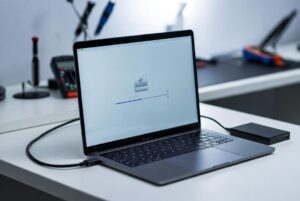
Если после всех сбросов ноутбук всё-таки подаёт признаки жизни, но застревает на сером яблоке или показывает мигающий вопросительный знак, переходите к режиму восстановления. Зажмите кнопку питания до появления меню загрузки, выберите «Параметры» и запустите Дисковую утилиту. Попробуйте проверить диск на ошибки и восстановить загрузочный том. Если не поможет — переустановите macOS прямо из Recovery (данные при этом обычно сохраняются).
Случаи, когда без сервиса не обойтись
Не всегда MacBook не включается из-за простых сбоев. Если ноутбук недавно сильно перегревался, падал или в него попала жидкость — скорее всего, повреждена материнская плата или цепи питания. В таких случаях самостоятельные эксперименты могут только ухудшить ситуацию.
Особенно осторожно стоит быть с моделями после залития: даже если сначала MacBook включался, коррозия может проявиться через недели. В сервисном центре проведут полную диагностику, включая проверку материнской платы под микроскопом, и скажут точную стоимость ремонта.
На старых Intel MacBook иногда выходит из строя клавиатура (кнопка питания интегрирована в неё). На новых моделях с Touch ID проблема реже, но всё равно возможна.
Профилактика: как уменьшить риск в будущем
Чтобы MacBook реже отказывал включаться, следуйте простым правилам. Не давайте батарее полностью разряжаться до нуля регулярно — используйте функцию «Оптимизированная зарядка батареи». Раз в год-два делайте полную перезагрузку (не просто сон), чтобы очистить память. Следите за температурой: не работайте на MacBook, положив его на мягкую поверхность, которая перекрывает вентиляционные отверстия.
Если ноутбук уже несколько лет в эксплуатации, проверьте состояние батареи в настройках (Системные настройки → Батарея). Если ёмкость ниже 80 %, задумайтесь о замене — это часто решает проблемы с запуском.
Заключение
MacBook не включается — это почти всегда решаемая проблема, если действовать последовательно и не торопиться. Начните с проверки зарядки и простого сброса, затем переходите к более глубоким действиям. В 80–90 % случаев ноутбук оживает уже после первых шагов. Если ничего не помогает или есть подозрение на серьёзное повреждение (жидкость, падение, перегрев), лучше сразу обратиться к специалистам — они проведут точную диагностику и вернут устройство в строй.
Помните: современные MacBook с чипами Apple Silicon более надёжны, чем старые модели, но и они не вечны. Регулярный уход и своевременная диагностика помогут продлить жизнь вашего ноутбука на многие годы.
Если после всех попыток MacBook всё равно не включается — не рискуйте и несите его в проверенный сервисный центр. Там быстро определят причину и предложат оптимальное решение. Берегите свою технику, и она будет радовать вас долгие годы!