

Як підготувати MacBook до ремонту
MacBook не вмикається, гріється, не заряджається або потребує заміни клавіатури – у таких випадках рано чи пізно доводиться віддавати ноутбук у ремонт. І ось тут багато власників починають нервувати: «А раптом загубляться дані?», «Чи потрібно прати все до заводських налаштувань?».
Насправді правильна підготовка MacBook до ремонту дозволяє зберегти важливі дані, захистити свою приватність, і прискорити роботу сервісного центру. У цій статті ми докладно розберемо, що саме потрібно зробити перед здаванням MacBook у ремонт, і чому кожен крок є важливим.
Чому підготовка MacBook до ремонту справді важлива
Коли ви віддаєте MacBook у сервіс, технік може зіткнутися з необхідністю переустановки macOS, заміни накопичувача або роботи з материнською платою. У таких випадках дані іноді доводиться прати. Крім того, функція Find My (колишня Знайти Mac) блокує можливість проведення багатьох ремонтних робіт. Якщо вона включена, сервіс просто не зможе повноцінно діагностувати та ремонтувати пристрій.
Ще один важливий момент – приватність. Навіть якщо ви повністю довіряєте сервісу, краще мінімізувати доступ до особистих даних. Правильна підготовка дозволяє зробити це без втрати важливої інформації.
Крок 1: Зробіть резервну копію даних
Це найважливіший та обов'язковий пункт. Навіть якщо проблема здається чисто апаратною (наприклад, заміна екрана або клавіатури), завжди є невеликий ризик, що в процесі ремонту доведеться прати накопичувач.
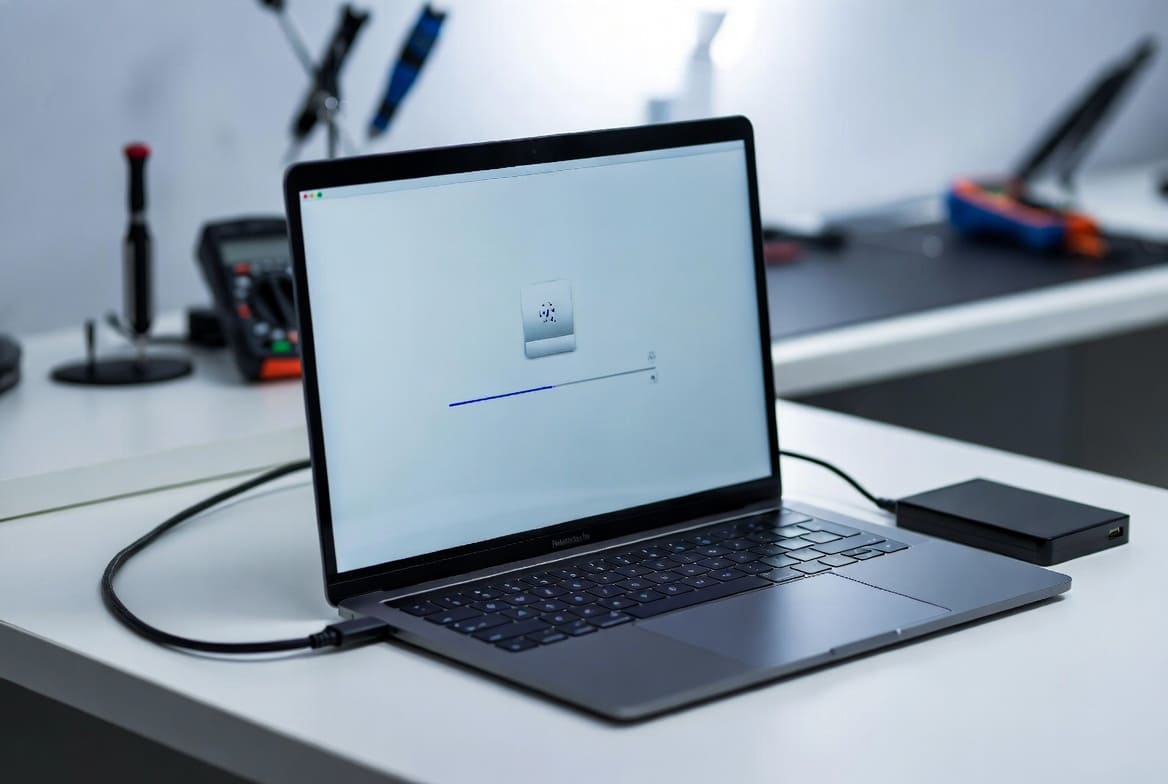
Найкращий спосіб - використовувати Time Machine. Підключіть зовнішній диск (найкраще через Thunderbolt або USB-C), зайдіть у «Системні налаштування → Time Machine» та створіть резервну копію. Повна копія системи дозволить вам після ремонту відновити MacBook у такому самому стані, в якому він був до здачі в сервіс.
Якщо у вас немає зовнішнього диска, можна зробити резервну копію важливих файлів на iCloud або на інший комп'ютер. Однак Time Machine залишається найнадійнішим варіантом, тому що зберігає не тільки файли, але й налаштування, програми та навіть деякі паролі.
Багато власників MacBook після ремонту шкодують, що не зробили резервної копії. Тому краще витратити 30–60 хвилин зараз, ніж потім намагатись відновлювати важливі дані.
Крок 2: Вимкніть функцію Find My (найважливіший крок)
Це вимога багатьох сервісних центрів, включаючи авторизовані Apple. Поки Find My включено, технік не зможе провести повноцінну діагностику та виконати багато видів робіт.
Щоб вимкнути функцію:
1. Зайдіть у «Системні налаштування → Apple ID → iCloud».
2. Знайдіть пункт «Знайти Mac» та вимкніть його.
3. Підтвердьте пароль Apple ID.
Якщо MacBook не вмикається або ви не можете зайти в систему, можна вимкнути Find My з іншого пристрою через сайт iCloud.com/find. Там потрібно вибрати MacBook і видалити його зі списку пристроїв.
Без вимкнення цієї функції ремонт може затягнутися або взагалі стати неможливим.
Крок 3: Створіть тимчасовий обліковий запис адміністратора (рекомендується)
Це один із найкращих способів захистити свою приватність при здачі MacBook у ремонт. Замість створення пристрою з основним обліковим записом, створіть новий часовий запис.
Як це зробити:
Зайдіть в «Системні налаштування → Користувачі та групи».
Натисніть на замок унизу та введіть пароль адміністратора.
Натисніть «+» і створіть новий обліковий запис із правами адміністратора.
Вийдіть зі свого основного облікового запису та зайдіть під новим.
У сервіс ви можете передати лише логін та пароль від цього тимчасового облікового запису. Після ремонту ви просто видалите її та повернетесь до своєї основної.
Такий підхід є особливо корисним, якщо на MacBook зберігаються важливі робочі документи, листування або особисті фотографії.
Додаткові дії, які варто виконати
Якщо у вас є MacBook на процесорі Intel, перевірте, чи не встановлено пароль прошивки (firmware password). Його краще вимкнути перед ремонтом.
Також рекомендується:
Деавторизувати комп'ютер у iTunes та App Store (у старих версіях macOS).
Якщо увімкнено FileVault, можна тимчасово вимкнути шифрування диска (хоча це не обов'язково).
Видалити зі зв'язування ключів паролі від важливих сервісів, якщо не хочете, щоб до них мав доступ технік.
На MacBook з чіпами Apple Silicon (M1 та новіше) пароль прошивки відсутній, тому цей пункт відпадає.
Що взяти із собою у сервісний центр
Коли ви їдете віддавати MacBook у ремонт, обов'язково візьміть:
— Оригінальний зарядний адаптер та кабель
- Чек або гарантійний талон (якщо ремонт за гарантією)
- Пароль від Apple ID (технік може попросити його для діагностики)
Деякі сервіси просять також вказати, які проблеми ви помітили і коли вони з'явилися. Чим точніше ви опишете симптоми, то швидше пройде діагностика.
Особливості підготовки в залежності від моделі
На MacBook з чіпами Apple Silicon підготовка трохи простіше. Немає необхідності скидати NVRAM або SMC класичним способом, і пароль прошивки відсутній.
На старих Intel-моделях іноді потрібно додатково відключати пароль прошивки та виконувати скидання SMC перед здаванням у ремонт. Якщо ви не впевнені в моделі MacBook, краще уточнити це в сервісі.
Що відбуватиметься у сервісі
Після того, як ви правильно підготуєте MacBook, технік зможе:
- Провести повну діагностику
- Зробити необхідні тести
— При необхідності перевстановлення macOS
- Виконати заміну потрібних компонентів
Якщо ви зробили резервну копію та відключили Find My, процес зазвичай проходить швидко та без зайвих питань.
Висновок
Правильна підготовка MacBook до ремонту – це не просто формальність. Це спосіб захистити свої дані, прискорити роботу сервісу та уникнути неприємних сюрпризів. Найголовніше – зробити резервну копію та відключити Find My. Все інше вже залежить від ваших уподобань щодо приватності.
Якщо ви не впевнені, що зможете правильно виконати всі кроки самостійно, або MacBook взагалі не включається краще відразу приїхати в сервіс. Фахівці допоможуть із підготовкою та проведуть діагностику.
Потрібна допомога з ремонтом MacBook?
Привозіть пристрій на безкоштовну діагностику. Ми працюємо з MacBook Pro та Air всіх поколінь, включаючи моделі на чіпах Apple Silicon. Гарантія на всі роботи та чесні ціни.